ラベル NHKクリエイティブ・ライブラリー の投稿を表示しています。 すべての投稿を表示

2009/11/24

WinFF 1.1 で、カミ様! 2 byte 文字を使わしてください!w(゜▽゜;)

XP < うはwww、まだやんのかwwww

こう、ナンていうか、一度ホレたら、リスペクトしなきゃ(・A・)イクナイ!!、と思うワケですよ。

うっ!、古傷が ○| ̄|_


ナンらかの理由で更新がストップしてるなら、マシュー先生が1.2 を出すのをジッと待つ。コレゾ漢の生きr

ううっ!、古傷が ○| ̄|_


こうなってホシイ!、しかし望むばかりでは

むうっ!、古傷があぁ ○| ̄|_


なな < 青かったわよねぇ J( ´ー`)しy-~~

まぁ、それはイイんです(´・ω・`)

おさらいすると、WinFF 1.1 は、

2バイト文字(漢字とかの、半角英数字じゃナイやつですね)のフォルダ・ファイルを扱うことができる

しかし、UTF-8 という形式で扱っているため、Shift_JIS な日本語Windows では文字化けが発生してしまう部分がある

これによって、”変換作業ができない”、という存在意義を揺るがす大問題がある(汗)

なのですが、日本人だし、なんとか2バイト文字使えないものかと調べてみました。ウチの解決策は、

UTF-8 で書かれた変換用バッチファイルをShift_JIS に変換する

という、変換スパイラr

簡単にできる方法を求めて、フォルダ監視ソフト、文字コード変換ソフト、MP3再生ソフト、ソフトオンデマンドまで投入しましたが、なかなかうまくいきません・・・

XP < 最後の2コぜんっぜん関係ねぇ

WinFF_2バイト文字対応_02

ちょっと脱線、

WinFF_2バイト文字対応_01

付属の FFplay.exe では、起動画面すら見えない2バイト文字ファイルですが、設定で他の再生ソフトを指定するとエラー表示が見れます(だからどうした)ww

この再生だけは、ちと対策できないかも。FFplay のマニュアルにコマンドラインオプションの設定があるんですが、WinFF の設定画面では、コマンドラインオプションが使えないようなので・・・。オプション使えたらどうにかなるのか?、と言われると、わかんないっす(´∇`)

ということで、2バイト文字フォルダ・ファイル名 カカッテコイ!щ(゚Д゚щ)

WinFF_2バイト文字対応_03

「設定表示」のところにある、「コマンドライン処理バッチファイルの内容表示」、元表記は、Display CMD Line っていうやつですが、これを使うと、とりあえず、

これから処理しよっかな~とWinFFが用意しているバッチファイルの中身が表示されます。

文字化けしてないので、さくっとコピります。マウスで全部選んで、右クリックでコピー、か、Shiftキー押しながら↓下で「Ctrl+C」ナンかで。

WinFF_2バイト文字対応_04

コピったら、「メモ帳」に貼り付けます。

WinFF_2バイト文字対応_05

「コマンドラインで一時停止」を設定してると、「Pause」が付いてますが、コイツと、最後のバッチファイル削除の行は、あってもなくても問題ないです。「コマンドライン表示」にするとまさに表示するだけで、バッチファイルは作成していない模様です。

WinFF_2バイト文字対応_06

にっくきカタキw、文字コードを「ANSI」に。あとは分かりやすい適当な名前をつけて、わかりやすい適当なフォルダに保存。

ファイル名は、かならず、なんとかかんとか.bat に。

WinFF_2バイト文字対応_07

で、そのファイルを実行。エクスプローラーで保存したフォルダを開いちゃったりして、実行しちゃったりするのがイイかもです。

WinFF_2バイト文字対応_08

文字化け茄子ヽ(*´∀`)ノ

マシュー、Display CMD Line オプションをありがとう(つд・)
Matthew, Thank you soooooo much!! Display CMD Line Options :-)

なな < ありがとう、とか、いいね、とかずいぶん使えるようになったじゃない

うっ!、古傷が ○| ̄|_

2009/11/21

む!NHKクリエイティブ・ライブラリーの作品を作る、復活か?!、と思ったら・・・

ncl_test_32

NEWSのページだけ調整中になってないだけですた(´・ω・`)、トップページは調整中・・・

ncl_test_33

NHKクリエイティブ・ライブラリーを使う 17

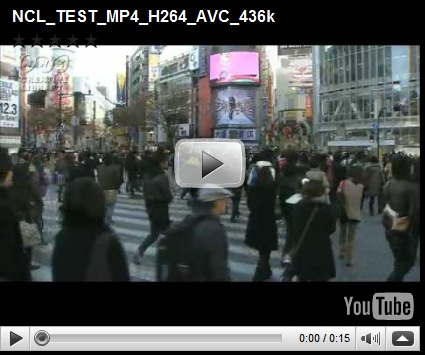
FFmpeg で変換する際、音声は、マァだいたい 128kbps の WMA8 にすればナンとなくおおむね遜色がない感じ?、みたいなんですが、映像をどうするか・・・、ということで、実験しました。

変換元の映像はこれです。ファイルサイズはエクスプローラーの表示で943キロバイト

[video.mp4]
640x360 24Bit AVC/H.264 Main@3 29.97fps 431f 436.08kb/s
AAC 44.10kHz 2.0ch(2/0 L+R) LC 96.00kb/s
MP4 Base Media v1
[MPEG4] 00:00:14.381 (14.381sec) / 964,767Bytes
真空波動研 090902 / DLL 090902

で、上のものを音声は、128k固定、映像のみ変更していきます。

まずは、同ビットレート。エクスプローラー上でのファイルサイズは1217キロバイト

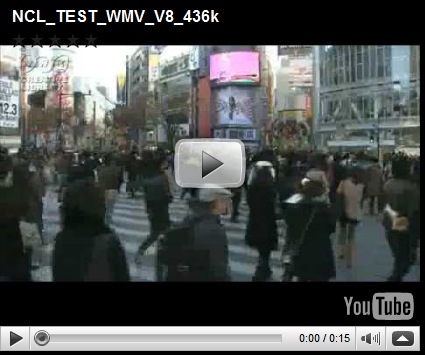
[video_436k.wmv]
640x360 24Bit wmv2 436.00kb/s
Windows Media Audio V8 44.10kHz 16Bit 2ch 128.00kb/s
[WindowsMedia] 00:00:14.000 (14.000sec) / 1,245,539Bytes
真空波動研 090902 / DLL 090902

ブロックノイズヒドス(つд・)、って感じですね・・・、って、この埋め込みだと、あんましわからん鴨(;´Д`)

次は、倍くらいの900k、エクスプローラー上では2032キロバイト

[video_900k.wmv]
640x360 24Bit wmv2 900.00kb/s
Windows Media Audio V8 44.10kHz 16Bit 2ch 128.00kb/s
[WindowsMedia] 00:00:14.000 (14.000sec) / 2,080,739Bytes
真空波動研 090902 / DLL 090902

お、イイ感じ、でもちょっとブロック目立つなぁ。って、だからこのサイズじゃわからんよね:(;゙゚'ω゚'):

まぁ、気にせず、シャア専用、1300k。エクスプローラーで2736キロバイト

[video_1300k.wmv]
640x360 24Bit wmv2 1300.00kb/s
Windows Media Audio V8 44.10kHz 16Bit 2ch 128.00kb/s
[WindowsMedia] 00:00:14.000 (14.000sec) / 2,800,739Bytes
真空波動研 090902 / DLL 090902

ほぼ、okな感じかな~、みたいな。

で、4倍の1700k。エクスプローラーで3432キロバイト

[video_1700k.wmv]
640x360 24Bit wmv2 1700.00kb/s
Windows Media Audio V8 44.10kHz 16Bit 2ch 128.00kb/s
[WindowsMedia] 00:00:14.000 (14.000sec) / 3,514,339Bytes
真空波動研 090902 / DLL 090902

4倍くらいまでビットレート上げれば、見ため的には同じくらいですかね~。ファイルサイズが3.5倍ほどになっちゃいますが・・・、圧縮技術の進歩を感じていただけるということで(´・ω・`)

You Tube じゃよくワカランかもなので、動画をこのへんに↓

ビデオ - Windows Live

音声WMA128k、とか、元のH.246/AVC mp4動画と同じくらいの画質に戻す用とかのWinFFのカスタムプリセットを、このへんに↓、NHKCreativeLibrary.wff にひとまとめにしてあります。

WinFF NHKCreativeLibrary用プリセット (Custom Preset) - Windows Live

2009/11/16

NCLを使う 16

エンコード実験しすぎて、目がw(@_@)

FFmpeg のエンコードオプション、ぱねッス(;´Д`)。ヘルプテキスト 569行・・・、ファイルフォーマットのテキスト 431行・・・

ncl_test_30

ナゼか、コンソールアプリGUI実行ソフトが立ち上がってるのはきっと目の錯覚、ううん、知らないけどきっとそう ( ゚д゚ )

NCLを使う 15

Win FF の設定に、「CHCPを使って多言語対応にする」っていうのがあるんですが、Windowsのコマンドプロンプト、超使えません(´・ω・`)

というか、多言語対応ありにすると、ちゃんと、FFmpeg に渡すバッチファイルに、CHCP 932 が書き込まれてるし、表示的には、日本語なんです。が、ファイル名がバッチファイルに書き込まれるとこれが思いっきり文字化けしてるんです(´;ω;`)

なもんで、処理が始まると、そんなファイルはねぇぞ(゚Д゚)ゴルァ!!、となって、エラーでストップ・・・。再生処理でも、エラーがでるのでどうやら、Win FF が送り出してる文字コードが、ナンか違うんだろうな、とは思うんですが。よくわかりません('A`)。

ナンなんでしょうねぇ・・・。必殺技、まぁ、イイか(´Д`)

ということで、Win FF 2バイト文字禁止
XP< 工エエェェ(´д`)ェェエエ工

なな < うちへいらっしゃい( ̄ー ̄)ニヤリ

さて、人生とか、いろんなものをスルーして、NHKクリエイティブライブラリーからダウンロードできる音楽・効果音は、こんな感じです

[NCL_BGM Dolphin Dance.m4a]
AAC 44.10kHz 2.0ch(2/0 L+R) LC 96.00kb/s
[Extra][2]
iTunes AAC-LC Audio
MetaData
[MPEG4] 00:02:01.835 (121.835sec) / 1,488,621Bytes
真空波動研 090902 / DLL 090902

MPlayer Sherpya-SVN-r29851-4.2.5 (C) 2000-2009 MPlayer Team
Playing D:\My Documents\My Music\NCL\BGM\NCL_BGM Dolphin Dance.m4a.
libavformat file format detected.
[lavf] Audio stream found, -aid 0
Clip info:
major_brand: M4A
minor_version: 512
compatible_brands: isomiso2
encoder: Lavf52.32.0
===============================================================
Opening audio decoder: [faad] AAC (MPEG2/4 Advanced Audio Coding)
AUDIO: 44100 Hz, 2 ch, s16le, 94.9 kbit/6.73% (ratio: 11868->176400)
Selected audio codec: [faad] afm: faad (FAAD AAC (MPEG-2/MPEG-4 Audio))
===============================================================
AO: [dsound] 44100Hz 2ch s16le (2 bytes per sample)
Video: no video

この、エンコーダーのLavf って子がイイのか、AACが根本的に音イイのか、FFmpeg のWMA8形式でのエンコードでは、大負け・・・・(゜▽゜;)

[NCL_BGM Dolphin Dance_96k.wma]
Windows Media Audio V8 44.10kHz 16Bit 2ch 96.00kb/s
[WindowsMedia] 00:02:01.000 (121.000sec) / 1,680,444Bytes
真空波動研 090902 / DLL 090902

密閉型ヘッドホンとかじゃなくても、ぜんぜんわかっちゃいますw、ナンつーか、高音がダメじゃね?みたいなwww

なので、128k あたりでエンコードしとくのが、だいたいイイ感じかも。このへんにいろいろ→4AGELU の SkyDrive - Windows Live

NCLを使う 14

公開 - Windows Live このへんに、ちょこちょこ置いてあります ><
こっそり winff.jp.po も修正版も置いてあります<(_ _)>

ひきつづき、耳から幽体が出っぱなしですw(゜∀。)

とりあえず、Win FF でエラーが出て困ったら、FFmpegを、同梱のものに戻しましょう(;´Д`)
それでもだめなときは、コマンドラインのオプションのどこかが間違ってます。

2009/11/15

NCLを使う 13

よん?: NCLを使ってみる8 で書いた、拡張子が .mp4 から、.mpg に変わっちゃう件ですが、どうも、InternetExplorer の”仕様”、ってヤツみたいです。

[無視できない]IEのContent-Type無視 - @IT

ncl_test_28

Windows.FAQ - ウィンドウズ処方箋

ncl_test_29

ん~、('A`)マンドクセ ぇなぁ、InternetExplorer さん(´Д`)。
とりあえず、よきにはからえ、ということですカネ(;´ρ`)

・上みたいな方法で修正する
・保存するとき、拡張子を .mp4 にする
・漢は細かいこと気にしないので、.mpg で

2009/11/14

12

すんません調子に乗りました、略しすg

さて、ではダウンロードしてきたファイルを「+」ボタンで変換候補にします。

ncl_test_26

ファイル名そのままで保存しちゃってるので、「見る」ボタンで、確認www

「変換される動画の設定」は、-vcodec wmv2  -acodec wmav2 -sameq になるやつ。ウチのプリセット設定を使っていただいているなら、「Microsoft」の「WMV2 NCL TEST」、って、名前がよくねぇな。。。あとで直そう・・・_〆(゚▽゚*)

「出力フォルダ」は変換後の動画ファイルの置き場所ですので、適当に。

ncl_test_27

コマンドプロンプト画面が出てきて、FFmpeg.exe が処理している様子が表示されます。

で、しばらく待ってると、変換終了。出力先に指定したフォルダに、.wmv の拡張子が付いたファイルが出来ているハズです。ものによりますが、サイズが5倍くらいから8倍くらいに増えちゃいます(;´Д`)。もうちょっと研究しますが、これで、Windowsムービーメーカーに読み込める動画ファイルになりましたv(´∀`*v)

NCLry 11

XP < いいからさっさと変換汁!

( ゚Д゚)ゞ ういっす。では、「とうとうそのときがきたようだな」ということで

よん?: Winff 1.1 表示の日本語化

ウチのブログのド頭のほうでご紹介してる「Winff」を使ってダウンロードしてきた .mp4 のファイルを .wmv に変換したいと思います。このへんからダウンロードしていただいて、セットアップしてくらはい。

ncl_test_23

ncl_test_24

標準で付いてくる変換用プリセットにはイイ感じのがなかったので、適当に作ったプリセット設定を置いておきます。ていうか、単に、-vcodec wmv2  -acodec wmav2 –sameq してるだけナンですg

wmv640x360.wff

世の中にはあまた変換ソフトがあるわけナンですが、ナンで Winff ?。う~ん、極論、コマンドプロンプトで、FFmpeg イジればいいんですが、スンません!、GUI楽ナンでw (/ω\)

このソフトなにげにCLIソフト使うためのインターフェースとしてイイんじゃまいか?、と(゜▽゜;)。

まず、もしかしたらナゲヤリかもしれない設定に関するユルさw。なにしろ、素人の自分がテキトーにファイル覗いて日本語化できちゃうくらいの「ウホッ、イイオープンソース!」っぷりw。

単に設定のところにあるプログラムに、ファイルとかコマンド渡すだけのソフト、かもしれない。ところが気に入りまして・・・(〃 ̄ー ̄〃)

Winff のフォルダ覗いた方はお気づきかと思いますが、FFmpeg.exe と FFplay.exe があります。設定のところに、なにも指定しなければ、これを使うわけですが・・・

そう、分かってきましたね?( ̄ー ̄)ニヤリ、同梱の FFなにがし.exe はそのままに、別のでお試し、とか、やり易いんです。

FFmpeg って、大元はソースで、そこから自分でプログラムにして使うものらしく、いろいろなところにいろいろな FFmpeg があるみたいです(*'-')。今回は、MPlayer を開発している人たちが作った FFmpeg.exe  を使わせていただきました。

ついでにもういっちょう脱線すると、ウチでは、Winff同梱の FFplay.exe がやや H.246/AVC の再生に向いてないようだったので、MPlayer を使ってみました。

ncl_test_25

NCLをry 10

MPC-hc も MPlayer も、特にインストーラーとかはないので、そのまま、適当にフォルダを作って解凍しちゃってください

ncl_test_22

あと、マシンパワーにブイブイいわせてwメディアプレイヤーとして使うなら、このへんなんかどうぞ。う、説明みると、軽量に動作、って書いてあるなぁ・・・w、とりあえず、ネットブックで動画見るときは、「オプション」「環境設定」「パフォーマンス」の、「キャッシュ」をおごってあげると吉(゜Д゜)b

ncl_test_21

SMPlayer プロジェクト トップページ - SourceForge.JP

この際SMPlayer もインストールなしにならんのかいな(´・ω・`)、という方向きに、ポータブル版(USBメモリなどにもセットアップできる、レジストリとかに設定を保存しない版)もあります。

とまぁ、いくつかご紹介しましたが、プレイヤーに関しては、他にも単体で再生可能なものはあると思いますので、参考ということで(´д`)

NCLを使う9

MPC-hc は、('A`)マンドクセ な方は、もう全部チェックの設定でいいかと

ncl_test_18

Apple の Quick Time 入れてる環境なら、Quick Time Player でも見えるかと思います。けど、重いんですよね・・・、軽さとシンプルさでは、MPC-hc の右に出るソフトはそんなにないんじゃないでしょうか。よけいなもの全部なくして、こんな画面にもできたりしますし

ncl_test_19

オプションの「関連付け」とかは、お好きな感じに(*´Д`*)

ウチみたいに、ネットブックじゃなく、マシンパワーはあるんだが?、な方は、「MPlayer」もお勧めです。というか、MPlayer 便利なのでネットブックでもあって損はないですw。真空波動研の詳細を、ありがたく使わせていただいてます<(_ _)>。が、フィルタとスプリッタないと使えないので(つд・)、MPlayerのコマンドラインに表示される情報は重宝します(´ー`)

ncl_test_20

SourceForge.JP のページから、公開日時の新しいこのへんとか

MPlayer-rtm-svn-29851.7z

ついでにこのへんも持ってきとくといい感じ

FFmpeg-svn-20472.7z

ちなみに、.7z っていうのは、7-zip という圧縮率の高い形式の圧縮ファイルです。

7ziplogo

7-Zip

NCLを使ってみる8

う~ん、拡張子が mpg だった件ですが・・・、ナンか、ウェブブラウザ(IE)から保存すると、勝手にmp4を書き換えちゃうみたいですね、コレ U>ω<)ノ

いままで、Irvine で落としてたから気づきませんでしたw。拡張子が mpg のままでもイイとは思いマス。協会さんがいちおう mp4 でやってるっぽいので、ウチは書き換えちまいますた(´・ω・`)

ncl_test_15

なな < そこは書き換えなくてもいいわよね? ○(#゚Д゚)=( #)≡○)Д`)・∴'. ゲフゥ

さて、ゆくゆくは、「スプリッタ」と「ダイレクトショウフィルタ」をインストールして、幸せ感アップ?みたいな状態を目指すのもイイかと思いますが、とりあえず、ダウンロードしてきたファイルを手元で見られるようにしちまいましょう。

ncl_test_16 
SourceForge.JP: オープンソース・ソフトウェアの開発とダウンロード

ここに、「Media Player Classic-Home Cinema」があるんです、

ウチコレ(゜Д゜)

ncl_test_17

さあ皆さんご一緒に、

(;゜д゜) < アナタが神か!

NCL(NHKクリエイティブ・ライブラリー)を使ってみる7

ER_LOGO 
Oh my god. Dr.Kayson ! (;・∀・)ハッ? 見てるバアイじゃねぇw、14話から、微妙にニヤリとできるシーンが増えて、ますます面白いわけだが? ( ゚д゚)ハッ! ちがうちがう。14話のラストでボールから湯気が昇るのが、もうね・・・、( ・∀・)イイ!!

グフッ∵(´ε(○=(゚∀゚ ) なな < 止まらないわね、どうしようかしらw

ncl_test_12

さて、まずは、 NHKクリエイティブ・ライブラリー から、映像をゲット(σ・∀・)σ してきましょう。

ウェブブラウザで見る分には、見れない場合、フラッシュプレイヤーっていうのを勝手に入れてくれるので、まだ下準備はいりません。

思う存分試し見してくらはい。

で、ダウンロードするときに、ちょっと気をつけたほうがいいことがあります。

NCL(NHKクリエイティブ・ライブラリー以後ry)からダウンロードする際のファイル名には、アルファベットと数字しかついてません。

ncl_test_13

ここで右クリックして、「対象をファイルに保存」

すると、保存先を選ぶダイアログが出ますので、適当なところに・・・

ncl_test_14


ん?!

拡張子が mpg になってんぞw、

[D0002021826_00000_V_000.mpg]
640x360 24Bit AVC/H.264 Main@3 29.97fps 2369f 423.58kb/s
AAC 44.10kHz 2.0ch(2/0 L+R) LC 96.00kb/s
MP4 Base Media v1
[MPEG4] 00:01:19.046 (79.046sec) / 4,263,341Bytes
真空波動研 090902 / DLL 090902

中身の形式は一緒なので問題なし(´・ω・`)、なんだけど、なんじゃこりゃ?、いつから変更したんだ。mp4だと、音楽ファイルとして扱われちゃったりして、(゚Д゚)ゴルァ!! したひとでも多数出たのかな?。まぁ、イイか(´ー`)

で、ごらんのとおり、数字だけなので、保存する段階でなんらかの名前をつけちゃうか、ダウンロードしてきたファイルを置く専用のフォルダを作るかなどして、水際であるていど分類したほうがいいと思います。

アレもいいわぁ、まぁ、コレも、って、ダウンロードすると、ナニが何になにして菜になるかもしれません(;´Д`)

2009/11/13

NCL(NHKクリエイティブ・ライブラリー)を使ってみる⑥

詳しい説明はあらためて、のちほど(゜ー゜;)

Vista や 7 だと、MPEG4/AVC って、楽に扱えるんですかね・・・。とりあえず、今回は、ffdshow も、スプリッタも外した状態でナンとかならんものか、と挑戦してみました。

NCLから落としてきた動画ファイルは、XPではどうしようもないので(標準状態では見ることもできない)、コレに関しては、MPC-hc(メディアプレイヤークラシック-ホームシネマ)だとか、マシンパワーがあれば、MPlayerなんかでコーデック不要で再生はできます。

が、見る、ことはできても、これをイジるのが、標準状態ではできないので、イジれるように変換して、イジってみました。

FFMpeg で WMV に変換
Windowsムービーメーカー(ver.2.1)で編集
もっとも高画質な、DV-AVI 形式で保存
FFMpeg で (今回は)320x180 の FLV に変換して ようつべ へ

ムービーメーカーじゃなければ、出来んじゃねぇの?、という話ナンですがw、まぁ、ムービーメーカー2.1でもできるよ、という一例として(/ω\)

NCL(NHKクリエイティブ・ライブラリー)を使ってみる⑤

ふぅ・・・(;´Д`)

2009/11/10

NCL(NHKクリエイティブ・ライブラリー)を使ってみる④

調べたり、実験したりしすぎて、脳からヘンな液が出そうですw(゜∀。)

AVC/H.264 形式の MPEG4

超強敵ですwww。Windows XP で、コイツを簡単に編集するべく

1)ナンかイイ感じにMPEG4がムービーメーカーで読み込めるようにする
2)ムービーメーカーで読み込める形式に変換する

の2つのルートから攻めてみました(゜Д゜)

アレコレ試しすぎて、いったいどこまで戻ったらクリーンなのかワケワカメなうちのWindowsですが、いろいろアンインストールして、CCleanerで掃除して、試して、またインストールして~、とやった結果

XP < こんなめんどくさいんなら、変換しちまったほうが早くね?

そうそう(´・ω・`)、あれやこれやインストールしてめんどくさいことになるよりは、この際初手からウィンドウズメディアビデオ形式か、AVI形式に変換して、読み込んじゃうのがイイんじゃないかという感じなんですが

しかし・・・、コレがまた難関なのよ(´;ω;`)

2009/11/09

NCL(NHKクリエイティブ・ライブラリー)を使ってみる③

 ncl_test_09

(´・ω・`) ←この顔文字って、「ねこ」じゃねぇよな・・・・
ncl_test_10

まぁ、それは置いといて('A`)

ダウンロードできるファイルが「MP4」とかいう小生意気な名前付きなので、白日の下に晒してくれるわ!このっ!!、は、もうお済みかと思います(`・ω・´)

このMP4のファイル、WindowsMediaPlayerとかで見るぶんにはいいんですが、編集ちょっとしてみようかしら?(゚∀゚)、とか思うと、けっこうめんどくさいやつです。って、MP4って、まんまのWMPで見れるんかしらん・・・、見れなかったら、ググってね♪(・∀・)

XP < ヒドスw

うちは Windows XP SP3 (ちょういいおーえすスペシャル第三版)ナンですが

なな < 第三版しか合ってない

「Windows ムービーメーカー」っていう、映像編集ソフトが、サービスパック2以降導入済みだと、付いてくるみたいです。C:\Program Files\Movie Maker\moviemk.exe ←コレですね(゚∀゚)

おおお、じゃあさっそくダウンロードしてきた件のMP4をムービーメイクしてやるぜ?しようと思っても、コレができないんです(´;ω;`)

マイクロソフトの陰謀か、日本放送協会の策略か、孔明のワナなのかはわかりませんが、とりあえず、「Windows ムービーメーカー」さんは、MP4形式のビデオが口に合わないみたいです(つД`)

プロジェクトってナニ?、とかはとりあえず置いといて、
wmm01

で、ダウンロードしてきたファイルを開きますwmm02

「ファイルの種類」を、「すべてのファイル(*.*)」っていうやつにすると、いちおうここに出てくると思うんですが、このままでは「Windows ムービーメーカー」に読み込ませることはできません。ていうか、MPEG4って、WindowsMediaPlayerじゃ再生できなかったような記憶があるなぁ・・・。AppleのQuicktime入れて見られるようになったような、ならなかったような・・・。

う~ん

忘れた(^◇^)

NCL(NHKクリエイティブ・ライブラリー)を使ってみる②

ncl_test_08


NCL(勝手にちぢめてマス(°∀°)でダウンロードすると、

1    video    H264 Main@3, 640x360 @ 29.970042 fps
2    audio    MPEG-4 AAC LC, 44100 Hz

なファイルが(σ ̄ー ̄)σ やって来ます、

[D0002030300_00000_V_000.mp4]
640x360 24Bit AVC/H.264 Main@3 29.97fps 2591f 422.49kb/s
AAC 44.10kHz 2.0ch(2/0 L+R) LC 96.00kb/s
MP4 Base Media v1
[MPEG4] 00:01:26.453 (86.453sec) / 5,653,033Bytes

真空波動研 090902 / DLL 090902

これ、ナンだっけ?、ああ、イチオシのペンギンか(゚Д゚)、ファイル名がわかりにくい・・・( ゚д゚ )

さて、この後ろのほうにくっついてる「mp4(えむぴーふぉー)」ナンですが、Windowsの標準ド阿呆設定だと、分かりません('A`)。ちなみに、コレ、拡張子(かくちょうし))っていいマス('A`)

いろいろとしあわせになれるかもしれないので、表示できるようにしてみるといいかも?、わたしの知り合いはコレで彼女g

なな < (ノ ゜Д゜)ノ == ┻━┻バキ彡☆))Д´)

extension

extension02

エクスプローラーの「ツール」のところに「フォルダオプション」っていう('A`)マンドクセい設定があるので、とりあえず全身全霊で鞭打って「登録されている拡張子を表示」できるようにしちまってください(´・ω・`)

そうすると、お付き合いを前提としたツイートg
なな < (# ゜Д゜)ノ

三三三三三三 (lll´Д`)

NCL(NHKクリエイティブ・ライブラリー)を使ってみる①

う~ん、ダウンする前にイヂっとくんだったなぁww
ncl_test_04ncl_test_05

と、これはおそらく「作品をつくる」機能の説明っぽいですね。で、作品を見てみると (Pちゃんさん、お借りします(/ω\))
http://cgi4.nhk.or.jp/creative/cgi/page/CreativeView.cgi?creative_id=136

素材の何を使うか書いた発注書がNCLに保存してある?、みたいな感じかしらん・・・。うちの貧弱回線だと、画と音がバラバラに再生されたりするので、それぞれ大元は独立してるようなしてないような、そんなふいんき(なぜか変換d

この「おそ松」さんの作品 NHKクリエイティブ・ライブラリー 心のいろ
ncl_test_07 ウェブサムネイル撮ってくるより、直にキャプったほうがイイな(゜ー゜;)。

これ、素材映像+素材BGMの作品なんですが、再生終わっても、BGMだけ流れます。お、しかも、音が途切れちゃうとこも同じだ・・・、回線が寒くて途切れてるんじゃなかったのね(゜ーÅ)

う~ん、編集済みのものはフラッシュビデオ形式で別に保存してあるのか~?、んで、音のほうは別個に指定してある?

まぁ、それはイイや(´・ω・`)