2009/11/14

12

すんません調子に乗りました、略しすg

さて、ではダウンロードしてきたファイルを「+」ボタンで変換候補にします。

ncl_test_26

ファイル名そのままで保存しちゃってるので、「見る」ボタンで、確認www

「変換される動画の設定」は、-vcodec wmv2  -acodec wmav2 -sameq になるやつ。ウチのプリセット設定を使っていただいているなら、「Microsoft」の「WMV2 NCL TEST」、って、名前がよくねぇな。。。あとで直そう・・・_〆(゚▽゚*)

「出力フォルダ」は変換後の動画ファイルの置き場所ですので、適当に。

ncl_test_27

コマンドプロンプト画面が出てきて、FFmpeg.exe が処理している様子が表示されます。

で、しばらく待ってると、変換終了。出力先に指定したフォルダに、.wmv の拡張子が付いたファイルが出来ているハズです。ものによりますが、サイズが5倍くらいから8倍くらいに増えちゃいます(;´Д`)。もうちょっと研究しますが、これで、Windowsムービーメーカーに読み込める動画ファイルになりましたv(´∀`*v)

NCLry 11

XP < いいからさっさと変換汁!

( ゚Д゚)ゞ ういっす。では、「とうとうそのときがきたようだな」ということで

よん?: Winff 1.1 表示の日本語化

ウチのブログのド頭のほうでご紹介してる「Winff」を使ってダウンロードしてきた .mp4 のファイルを .wmv に変換したいと思います。このへんからダウンロードしていただいて、セットアップしてくらはい。

ncl_test_23

ncl_test_24

標準で付いてくる変換用プリセットにはイイ感じのがなかったので、適当に作ったプリセット設定を置いておきます。ていうか、単に、-vcodec wmv2  -acodec wmav2 –sameq してるだけナンですg

wmv640x360.wff

世の中にはあまた変換ソフトがあるわけナンですが、ナンで Winff ?。う~ん、極論、コマンドプロンプトで、FFmpeg イジればいいんですが、スンません!、GUI楽ナンでw (/ω\)

このソフトなにげにCLIソフト使うためのインターフェースとしてイイんじゃまいか?、と(゜▽゜;)。

まず、もしかしたらナゲヤリかもしれない設定に関するユルさw。なにしろ、素人の自分がテキトーにファイル覗いて日本語化できちゃうくらいの「ウホッ、イイオープンソース!」っぷりw。

単に設定のところにあるプログラムに、ファイルとかコマンド渡すだけのソフト、かもしれない。ところが気に入りまして・・・(〃 ̄ー ̄〃)

Winff のフォルダ覗いた方はお気づきかと思いますが、FFmpeg.exe と FFplay.exe があります。設定のところに、なにも指定しなければ、これを使うわけですが・・・

そう、分かってきましたね?( ̄ー ̄)ニヤリ、同梱の FFなにがし.exe はそのままに、別のでお試し、とか、やり易いんです。

FFmpeg って、大元はソースで、そこから自分でプログラムにして使うものらしく、いろいろなところにいろいろな FFmpeg があるみたいです(*'-')。今回は、MPlayer を開発している人たちが作った FFmpeg.exe  を使わせていただきました。

ついでにもういっちょう脱線すると、ウチでは、Winff同梱の FFplay.exe がやや H.246/AVC の再生に向いてないようだったので、MPlayer を使ってみました。

ncl_test_25

NCLをry 10

MPC-hc も MPlayer も、特にインストーラーとかはないので、そのまま、適当にフォルダを作って解凍しちゃってください

ncl_test_22

あと、マシンパワーにブイブイいわせてwメディアプレイヤーとして使うなら、このへんなんかどうぞ。う、説明みると、軽量に動作、って書いてあるなぁ・・・w、とりあえず、ネットブックで動画見るときは、「オプション」「環境設定」「パフォーマンス」の、「キャッシュ」をおごってあげると吉(゜Д゜)b

ncl_test_21

SMPlayer プロジェクト トップページ - SourceForge.JP

この際SMPlayer もインストールなしにならんのかいな(´・ω・`)、という方向きに、ポータブル版(USBメモリなどにもセットアップできる、レジストリとかに設定を保存しない版)もあります。

とまぁ、いくつかご紹介しましたが、プレイヤーに関しては、他にも単体で再生可能なものはあると思いますので、参考ということで(´д`)

NCLを使う9

MPC-hc は、('A`)マンドクセ な方は、もう全部チェックの設定でいいかと

ncl_test_18

Apple の Quick Time 入れてる環境なら、Quick Time Player でも見えるかと思います。けど、重いんですよね・・・、軽さとシンプルさでは、MPC-hc の右に出るソフトはそんなにないんじゃないでしょうか。よけいなもの全部なくして、こんな画面にもできたりしますし

ncl_test_19

オプションの「関連付け」とかは、お好きな感じに(*´Д`*)

ウチみたいに、ネットブックじゃなく、マシンパワーはあるんだが?、な方は、「MPlayer」もお勧めです。というか、MPlayer 便利なのでネットブックでもあって損はないですw。真空波動研の詳細を、ありがたく使わせていただいてます<(_ _)>。が、フィルタとスプリッタないと使えないので(つд・)、MPlayerのコマンドラインに表示される情報は重宝します(´ー`)

ncl_test_20

SourceForge.JP のページから、公開日時の新しいこのへんとか

MPlayer-rtm-svn-29851.7z

ついでにこのへんも持ってきとくといい感じ

FFmpeg-svn-20472.7z

ちなみに、.7z っていうのは、7-zip という圧縮率の高い形式の圧縮ファイルです。

7ziplogo

7-Zip

NCLを使ってみる8

う~ん、拡張子が mpg だった件ですが・・・、ナンか、ウェブブラウザ(IE)から保存すると、勝手にmp4を書き換えちゃうみたいですね、コレ U>ω<)ノ

いままで、Irvine で落としてたから気づきませんでしたw。拡張子が mpg のままでもイイとは思いマス。協会さんがいちおう mp4 でやってるっぽいので、ウチは書き換えちまいますた(´・ω・`)

ncl_test_15

なな < そこは書き換えなくてもいいわよね? ○(#゚Д゚)=( #)≡○)Д`)・∴'. ゲフゥ

さて、ゆくゆくは、「スプリッタ」と「ダイレクトショウフィルタ」をインストールして、幸せ感アップ?みたいな状態を目指すのもイイかと思いますが、とりあえず、ダウンロードしてきたファイルを手元で見られるようにしちまいましょう。

ncl_test_16 
SourceForge.JP: オープンソース・ソフトウェアの開発とダウンロード

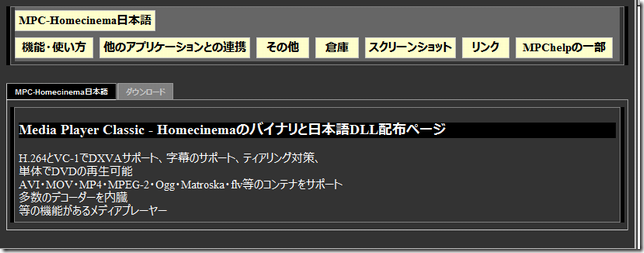
ここに、「Media Player Classic-Home Cinema」があるんです、が

ウチコレ(゜Д゜)

ncl_test_17

さあ皆さんご一緒に、

(;゜д゜) < アナタが神か!