2012/05/14

Eee PC 1015PX – Windows 8 CP 64bit – 1024x768 縦圧縮表示

Microsoft がWindows 8 用に同梱したドライバが、いちばん新しい、っぽい、です(´・ω・`)


image

インテル® ドライバー・アップデート・ユーティリティー

http://www.intel.com/p/ja_JP/support/


残念ながら

Windows 8 Consumer Preview ではウマいコト走りません

(;´Д`)


ダウンロードセンターで

GMA 3150 の Windows 7 64bit ドライバーを検索


2010/10/18

15.12.75.50.64.2230


というものが、最新のようです


image

Microsoft Update 充てたっけな・・・?

忘れた・・・w


とりあえず、デバイスマネージャーで見てみると

バージョン番号が

違うような

下四桁一緒だから

同じような


wwwwww


MS版のが

日付新しいので


勝手に

「これはIntel がテストに作ったWindows8 64bit ドライバなんだろう」

と考え


このまま使うことにしますw


実際使い比べても、ユーティリティの有無くらいしか、違いが判りませんでした(;´∀`)


image

折角制限がないので、ちょっと拡張ディスプレイ運用してますがw

解像度を 1024x768 にしたい訳です


やり方はレジストリ弄ればok

image

メイン画面左下でマウス右クリック

タッチパッドでヤルなら3指タップ


ファイル名を指定して実行

image

regedit

と入力してok


image

レジストリエディタが起動したら

編集-検索


image

Display1_DownScalingSupported

を検索


image

値のデータを

0

から

1

に変更


マシン再起動

image

マウスを画面右下に持って行って

設定


image

シャットダウン


image

再起動


image

1024x600 (=^・^=)ニャー


が

image

1024x768 縦圧縮 ∩(・(ェ)・)∩クマー

となります


ほら、クマでっかいから、画面広くないと入らなi(ry


image

600 から 768 にするのは


デスクトップ右クリック(3本指タップ)とか


コントロールパネルにある

ディスプレイ - 画面の解像度の設定

でやれるんですが


image

1024x768 やっちまうと

それ固定になっちゃいます


image

解像度を変えたいときは

右下にある

詳細設定


image

モードの一覧


image

で、解像度を変更できます


インテルのツール使えると

省電力設定とかもちょっとだけ弄れるので

便利ではあるんですが


スキームとか使ってないのであれば

この状態で使っても

問題ないと思います


そのうち

インテルさんが

Windows 8 ドライバ・プレビュー

を公開してくれる

と

いいなぁ・・・w

(ないないw)


(;´∀`)♪

Eee PC 1015PX – Windows 8 CP - 搭載ハードウェアを設定する

3回ほど Windows 8 Consumer Preview をインストールして、Windows XP 用、7 用ドライバーの 32bit 64bit を試してみましたが、基本は、Windows 8 用 として Microsoft が用意しているものを使う。のがイイみたいです


image

Eee PC 1015PX-WMBK (日本仕様・WiMAX 内蔵モデル)


で、新規 Windows 8 セットアップをした際に

問題になるハードウェアは

WiMAX だけです

残りのハードは全部認識します


強いて言うなら、もう1点

キーボードによるハードウェア制御がほとんど使えない

ことくらいでしょうか


Fn+ファンクションキー、Fn+スペースキー

で使えるのは


サスペンド

画面輝度-

画面輝度+


この3つ


ほかの機能は、CapsHook や KBD Filter を含めて

ASUS ACPI Driver

がセットアップされていないと

動きません


Super Hybrid Engine も、互換モードで動くことは動くんですが

AsusSender と、必要ファイルがないとダメっぽく


スタートアップ起動できません

サービスに登録してもダメ

毎回手動起動・・・


もう・・・疲れたんだ・・・パトラッsy(ry


ということでw

SetFSB 使ってるワケです(;´Д`)


マザーへの給電を完全に停止しない限り

設定したクロックスピード設定は保持されます


image

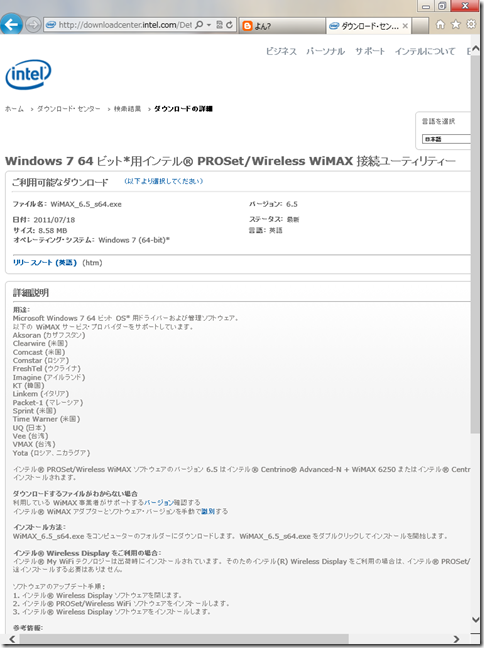
Windows 7 64 ビット*用インテル® PROSet/Wireless WiMAX 接続ユーティリティー

http://downloadcenter.intel.com/Detail_Desc.aspx?agr=Y&DwnldID=20243&ProdId=3312&lang=jpn&OSVersion=Windows%207%20(64-bit)*&DownloadType=%0A%E3%82%BD%E3%83%95%E3%83%88%E3%82%A6%E3%82%A7%E3%82%A2%E3%83%BB%E3%82%A2%E3%83%97%E3%83%AA%E3%82%B1%E3%83%BC%E3%82%B7%E3%83%A7%E3%83%B3%0A

ダウンロードしてインストール


以上


(´・ω・`)


え?

もうちょっとナンかないのか?

(;・∀・)


いや・・・

セットアップしたら、タスクトレイにアイコンも出ますし

デバイスマネージャーも問題ないですし


強いて言うなら

image

タッチパッド


このまま Microsoft のマウスドライバーで使っても

おおむね、問題ありません


image

っていうか

Windows 7 も Microsoft 標準ドライバ当ててみようか

と思うほど

むしろ、ELAN ドライバの頃より快適

(;´∀`)


二本指スクロール可能(ただし縦のみ)
三本指右クリック可能


スクロールは

デイレイタップとでもいうか

指二本時間差タップ


(追記)

「指二本タップ」ですね(;・∀・)。ミスる事が多くてディレイタップしてた・・・orz


これで

スクロールモードになりますので

充分(´・ω・`)


ア~ンド

image

NY Wheel

http://park1.wakwak.com/~y-nagano/Programs/nywheel/


(大山のぶ代さんの声で)

にゅ~よ~く・ほい~る~


嘘です( ゚д゚ )


たぶん「エヌワイ・ホイール」w


ELAN ドライバ・ユーティリティとは喧嘩しちゃいますが

MS ドライバなら、重なった裏画面もスクロール出来て便利


Explorer でファイル名確認しながら、テキスト書く

とかのとき


いちいち画面切り替えて空白部分クリックとか

しなくても

そのままマウスポインタを移動だけさせてスクロールできる


と説明したら

痺れる便利さがご理解いただけるでしょうか?w


っていうか、この手の機能、標準にしといてほしい・・・


Explorer でフォルダの中身スクロールしようとして

ツリービューからフォーカス移動するつもりが

ファイル実行しちゃう

これって物凄く時間の無駄www


まぁ、ほかのアスースソフトは・・・

Windows 7 に戻ったらお会いしましょ(ry


実際


一度 Windows 8 で環境構築し始めたら

7 が Starter ということもあると思いますが


かなり戻りにくいです(;・∀・)


まぁ、7 も慣れて (※XP から 8CP に行きましたw)

64bit Professional とかにすれば、ネット回り含めて

もっとぬるぬる動くのかもしれません


Starter っていうバージョンも嫌らしい (コリブリ的に)

XP Home を凌駕する軽さなら、もっとネットブックが売れたと思う

中途半端に作ってあって、消費者から金引き出そうとしてるよねぇ


台湾から上った火の手は

瞬く間に世界を席巻した

あの頃のネットブックの耀き

血沸き肉踊りながら

パソコンに触れた

あんなことは

もうないのかもしれない


勝手にしんみり終わりつつ

またちくちくと Eee PC 1015PX ネタを投下していこうと思います

(´・ω・`)。。。

2012/05/13

Eee PC 1015PX – Windows 8 Consumer Preview 64bit インストール

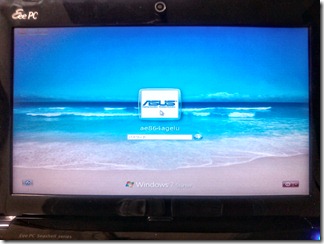
プリインストールの Windows 7 Starter は 32bit バージョンですが、Eee PC 1015PX の Atom N570 CPU は Intel64 機能を持っていますので、64bit バージョンのオペレーティングシステムを扱うことができます(`・ω・´)

image

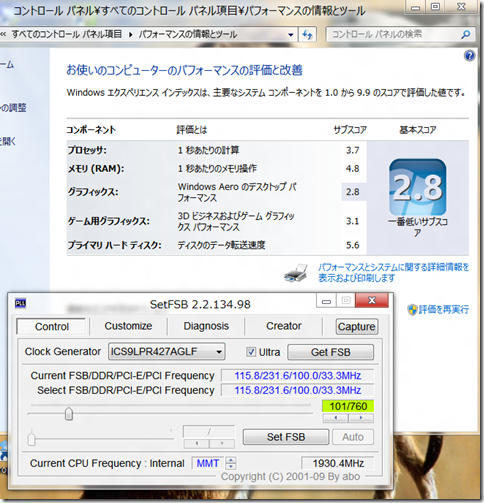
BUS Clock 197.9MHz – 10倍駆動時 1978MHz (;´∀`)

image

SetFSB 115.8MHz に設定、1930.4MHz 駆動

さらに SuperHybridEngine – Super Performance Mode で

118.7 設定、1978.7MHz 駆動(´∀`)


Windows 7 Starter はさすがに動作が軽く、2GHz の駆動も可能な感じなんですが、Windows 8 Consumer Preview 64bit だと、CPU を目一杯働かせるのか、1940MHz より上ではハングアップ率が高まるため、1.93GHz に抑えてあります。CPU とチップセットの、ハードとしての当たり外れはあるとおもいますg(ry

って、いやいやいや、今回はこのネタじゃない(;・∀・)w


image

Windows 8 Consumer Preview

http://windows.microsoft.com/ja-jp/windows-8/consumer-preview?ocid=O_MSC_W8P_OandO_Intl_MSCOM_JA-JP

6月頭に一般試用第二版の、Winodows 8 Release Preview が公開される予定になっていて、待ち遠しい・・・

もうね、バリバリ調教されちゃってますyp!(;´∀`)

ということで、今現在公開されている、Consumer Preview を、Eee PC 1015PX にインストールしてみましょう


image

あれ?、前はセットアッププログラムがどうのこうの、ってなってたような・・・w

ISO だけになっちゃったな・・・w。まぁ、イイか(;´Д`)


image

64 ビット (x64) をダウンロードします


USB 接続の外付け DVD-R ドライブがあるなら、そのままダウンロードできた ISO をExplorer でダブルクリックして、焼いちゃえばいいと思われるんですが

今回はセットアップUSBメモリを作る方法をご紹介します

image

これは、ウチのWindows 8 CP 64bit セットアップ用 - ブータブルUSB メモリ

たまたま余ってたんで、無駄に32GB・・・、しかもバファロの高速型巨大タイプ・・・w


4GBのUSBメモリで収まりそうですが、やってみたことないので(;´∀`)

いちおう、8MBくらい用意しといたほうがいいかも?。ということにしておきまs(ry

(追記)※超絶減量してどうするw。8GB、っす(;´∀`)


無論NTFSで初期化されちゃいますので、使用中のUSBメモリは避けたほうが吉

ちなみに、このメモリで Eee PC 1015PX の ALT-F2 Boot BIOS 書き換えしようとしたら、どうにもこうにも出来ませんでした。理由は、FAT フォーマットのUSBメモリしか認識できないから。モチ、exFAT もダメですので、ご注意を・・・


image

Eee PC 901-16G にCP 32bit インストールしたときは、Dell Inspiron 630m改 の XPsp3 でインストール用Bootable USB Stick Memory を作ったんですが

ISO のマウントツールやらイロイロセットアップ済みだったので、それほどは困りませんでした(;・∀・)

しかし、Eee PC 1015PX の OS は、Windows 7 です。イロイロツール入れるのもナカナカめんどいのd(ry。なるべくこの子だけでなんとかしましょうw


Windows 8 ISO イメージダウンロードページの下の方にリンクがありますが


Windows 7 USB/DVD download tool

http://www.microsoftstore.com/store/msstore/html/pbPage.Help_Win7_usbdvd_dwnTool


なんでここだけ英語版なのかなぁ・・・w、これだけ超注目されてるんだから、日本語版の情報も提供しましょうよぉ・・・。マイクロソフトさん(;・∀・)

Windows7-USB-DVD-tool.exe

というセットアッププログラムがダウンロード出来たかとおもいます

ポチっ、とインストール


image

サクっ、とスタートメニューから起動


Browse ボタンを押して、ダウンロードした

Windows8-ConsumerPreview-64bit-Japanese.iso

を選択


Next


image

USB device

をクリック


image

使用するUSBメモリを選択

Begin copying

Oh Yeah :-P


で、出来上がったUSBメモリでブートしてインストール


なんですが・・・


一瞬楽チンに思えますが、もしかしたら・・・

Jyahnjyahn

ジャーンジャーンジャーンげぇっ!孔明の

罠が隠されているかもしれません(;´Д`)


めんどくさいのd(ry


すでにセットアップUSBメモリが出来ているし

USBメモリの寿命に配慮して

Windows 7 で再度セットアップはやりませんでしたが・・・


Windows XP で64bit版ブータブルUSB作成をした際には

ブートできませんでした _| ̄|○


原因はコレ

BootSect_exe 32bit

64bitのiso に入ってるヤツでもイケるかも


ISO ファイルをマウントすると見える

boot フォルダにある

Bootsect.exe

この子がないと、ブート可能になりませんでした


bootsect.exe って、DOS プログラムみたいなんで

この子をコマンドプロンプトでまんまんちゃんするのは・・・

めんどうですよね?(;´∀`)


ということで

BootSect_exe 32bit_2

Windows 7 USB/DVD download tool

のexe ファイルと同じフォルダに

bootsect.exe

を置いた状態にします


コレで再度 Windows 7 USB/DVD download tool を実行したところ

バッチリUSBブート可能でした


え?

どうやって、bootsect.exe 取り出すんだ?、って?


ですよね~(;´∀`)


はい bootsect.exe

https://skydrive.live.com/?cid=bcc08479f4e7ed85#cid=BCC08479F4E7ED85&id=BCC08479F4E7ED85%214793

bootsect_exe-6.2.8250.0 (winmain_win8beta.120217-1520).zip

(追記)32bit OS で 64bit インストールイメージ作るとき用、かな?、もしかしたら(;´Д`)


マイクロソフトさん、怒るときは、カワイイ女の子でお願いしまs(ry

(`・ω・´)


さてw、セットアップUSBブート可能メモリができたら、再起動しましょう
2012-05-13 17.58.13

ESC キー 連打、あたたたたたっt(ry


なんとなく、の、体感ですがw


シャットダウンから電源投入するより

再起動したときのほうが

起動オプションを実行しやすい


ように思いますw


2012-05-13 17.58.53

ブートデバイス選択画面が立ち上がりますので

Windows 8 CP のセットアップUSBを選びます


2012-05-13 17.59.49

この画面が出てくれば、ok なんですが

出ない場合・・・

Bootsect.exe でググって、コマンドプロンプトからブートセクターを処理してくださi(ry


たぶん、Windows 7 USB/DVD download tool と同じフォルダに Bootsect.exe 置いて作れば、イケると思うんですが・・・


ダメだったら、ググってね☆(ゝω・)vキャピ


2012-05-13 18.00.35

しばらくすると

言語とキーボードの設定画面になります

初手から 1015 日本版じゃない

とか

キーボード取り替えてる

とかでなければ、そのまま「次へ」


2012-02-27 15.54.29

間違えた

近所のネコだよこりゃ

(´Д`)

いや、ほら、いいかげん長いんで、ホッと一息和んでいただこうt(ry


2012-05-13 18.01.18

辛抱タマランわけですから(;・∀・)

今すぐドンドンインストール


2012-05-13 18.02.07

プロダクトキー入力

2012-05-13 18.03.46

全世界全バージョン共通!

dnjxj7xbw82378tx22txbkg7j

と、何も考えず、どんどん打ち込んでok! ス━━テ━(゚∀゚)━━キ━━!!


2012-05-13 18.04.37

同意!同意!同意!


2012-05-13 18.05.14

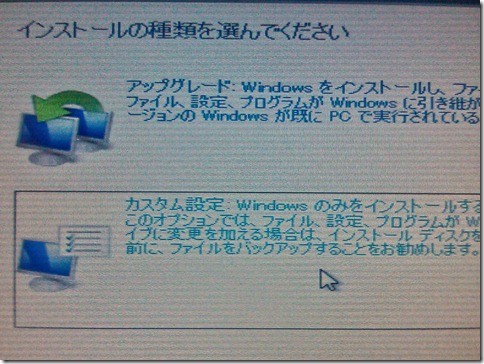
ここで

カスタム設定

を選択


2012-05-13 18.05.48

ウチのは「システムリカバリー領域」をUSBメモリにバックアップ後、削除しちゃってますので、構成が違いますが

パーティション 3

が空きになっていますので

それを選択、インストール

という感じです(`・ω・´)


とてもテスト版と思えないほど安定動作している Windows 8 CPですが、いちおう、オリジナルの Windows 7 Starter も残しておいたほうが、いいかと思います


空きパーティションをデータ置き場にしちゃってる場合

まぁ・・・シーケンシャルの書き込み速度が
USB2.0 ではちょっと寂しいですが
だんだんお安くなってきてる
SDXC 128GB を SDスロットに挿して
データドライブにする
という案はいかがでしょうか
?(;´∀`)


2012-05-13 18.06.43

さて、インストールが終わったら、再起動されます

初期設定画面になったはず・・・w

終われば

それ以降は


2012-05-13 18.12.55

Windows 8 の GUI Boot Menu が立ち上がるので

起動速度がちょっと落ちることになっちゃいますが

OS選択メニューが出るようになります


なにも弄ってなければ、15秒で Windows 8 が起動、のはずw

マウスか、上下キーからの入力があると、自動起動が停止して

OSを選択できるようになります


2012-05-13 18.13.52

エンターキー押すか、マウスで画面掴んで上へ

(追記)大概のキー押せば、ログイン画面ですね(;´Д`)


2012-05-13 18.14.27

ログインパスワード

Hotmail のアカウントを持っていれば、それを使ったほうが便利

個人設定とか、IE10 のブックマークなどを保持してくれます


きっと、そのうち

Google 以上に便利にイロイロ保持してくれるようになる

と、

思います・・・


ね?


マイクロソフトさん?(;・∀・)


まぁ、ぶっちゃけちゃえば、この際、Google のアカウントも使えるようにして、Android とも Windows Phone 並に連携をぜひ!!

みたいな・・・(; ・`д・´)


せめて、まかり間違って、Chrome OS が大ヒットしたら、マルチブートの対象OSからは外さないでくださ(ry


2012-05-05 20.35.08

何度も書きますがw

ブート時間が長くなるのが、やや、難点です

しかし Super Fetch がイイ感じにコナレテくると、どんどん起動がスムースになってるのが分かります
 

2012-05-13 18.21.28

なんというか

こう

OSがスクスク育っていってる

感じ?

(;´∀`)


2012-05-13 18.17.49

子ギツネすくすく・・・w


HDDだからその辺が余計に顕著なのかもしれません
 

image

Windows 8 CP は、機能的には明らかに Windows 7 Starter より重いOSのはずなんですが

64bit 版ということもあるんでしょうか


Windows 7 Starter に比べると、トータル的には軽く感じます


表現しにくいですが

マルチタスクの階調がきめ細かい

といった感じ


image

あと、グラフィック回りの性能は、かなりチューンされている印象です

同じグラフィックアダプタ・ディスプレイなのに、画像表示が綺麗なことと、画面をスクロールさせたときなどのスムースさは、かなりのものです

また、ClearType も進化したようで、1024x768 を 縦600 に圧縮した際の文字の見やすさは、圧倒的に Windows 8 が勝ります


image

7 Starter に比べ、より色々と起動しているはず

なんですが、メモリ消費もかなり抑えられている様子

ディスクアクセス時の引っかかりも、なんとなく、軽めな印象


image

Windows 7 32bit に比べ、CPU をしっかり使っている印象を受けます


ファンの回転がやや多めになるかと思いますが

なぜかHDDのアクセス音は小さくなりました(;・∀・)


差し引き0.7、くらいの感じでしょうか(意味不明;


とりあえず、3つ目のパーティションが空いている

という方は

インストールして試してみると


ネットブック、結構ヤルなぁ・・・(`・ω・´)


というのが肌で感じられると思います


次回は、

「Eee PC 1015PX – Windows 8 CP - 搭載ハードウェアを設定する」

の巻(´・ω・`)

2012/05/12

Eee PC 1015PX – Windows で 1024x768 縦圧縮表示

Eee PC 1015PX は、Netbook カテゴリーなマシン (機能制限しないとマイクロソフトやインテルから嫌がらせされちゃうので、言われるがままに作ったら、安くハードとソフトが売ってもらえr) ですのでw、画面解像度が 1024x600 に制限されています(; ・`д・´)

image

いきなりぶっちゃけますg(ry

Windows 7 Starter でのやり方忘れちゃっt(ry

wwwww

( ゚д゚ )


Intel(R) Graphics Media Accelerator 3150 のドライバの新しいのを Intel のサイトからダウンロードしてインストールしたら、そのままイケたんだったか

さらにレジストリエディタで Display1_DownScalingSupported キー検索して、値を 0 → 1 にしまくった


両方やったか、どっちか・・・でした(;´∀`)

ダウンスケーリングだけでイケたかもしれません。違ってたら(m´・ω・`)m ゴメン…なさい


image

Internet Exploror 9 だとナンか上手いコトいかないのでw (IE8 では繋いでないので不明w)、Google Chrome で

インテルのサイトにある「ドライバーアップデート・ユーティリティ」

を、JAVA インストール後に行うと

最新ドライバが見つかりますので、それをインストール


ちなみに

オーディオと有線ネットワークは、そのままにしてます。どうしてもチェックしたくなったら、Realtek High Definition Audio Codecs と Atheros AR8152/8158 PCI-E Fast Ethernet Controller の最新版ドライバーを、メーカーウェブサイトからダウンロードしようと思います

無線LAN+WiMAXドライバは、インテルの最新版でも問題なく走ります。WiMAXはまだテストしてないので、不明ですが、多分イケるでしょうw。そのうち600円接続でテストしてみるつもりです(`・ω・´)

チップセットは・・・、ASUS ACPI ドライバとの兼合いがよ~分かりませんのでw、ちょっとペンディング中ですw。これもそのうちテストしてみます


image

縦方向 768 ドットを 600 ドット画面に圧縮したサイズになっちゃいますが

いちおう、1024x768 で表示できるようになりました(・∀・)


XGA じゃないと走らなかったり、問題のあるソフトもあるので、とりあえず、これで「ネットブックいじめ」 (・A・)イクナイ!! を、だいぶん解消できます(;・∀・)


次回は「Eee PC 1015PX – Windows 8 Consumer Preview 64bit インストール」


の予定(´・ω・`)♪


(追記)

Atheros AR8152/8158 PCI-E Fast Ethernet Controller って、

http://www.qca.qualcomm.com/

見ても、ドライバーダウンロードとか見つからない・・・(;´Д`)

汎用Windows Driver とかは用意してないのかしらん


http://support.asus.com.tw/download/download.aspx?SLanguage=ja-jp

から、Atheros Ethernet Driver for Windows 7.(WHQL) をダウンロードするしか

Windows 7 系用ドライバを入手する方法はないっぽいです・・・


Windows 8 Consumer Preview 64bit では、Micrisoft のドライバが適応されました。使ったことないので、使えるかどうかは・・・謎w(;・∀・)

Eee PC 1015PX – Windows 7 Starter 最初にヤッとくとイイかも?なコト

Windows 7 Starter 32bit じゃアカン、という場合は、いきなり3つめのパーティションに 64bit 版 Windows インストールとかもアリだと思います。ウチはWindows 8 Consumer Preview 64bit を空きパーティションにインストールして、デュアルブートで使ってます(;・∀・)

image

すでにイロイロセットアップ済みのデスクトップ画面ですg(ry


EeePC1015PX_HDD_00

初期状態のHDDパーティション構成はこんな感じ

1.100GB / Windows 7 Starter 32bit
2.15GB / System Recovery 領域
3.117.85GB / 空き
4.16MB / EFI 領域


ナニはともあれ、まず

Microsoft Update しといたほうがイイはずナンですが・・・

50個くらいパッチがある

のでちょっと後回し・・・w(;´Д`)


EeePC1015PX_HDD_02

デバイスマネージャーで IDE ATA/ATAPI コントローラー を見てみてください

たぶん IDE モードになってるハズ・・・

スクショ撮るの忘れちゃった・・・w、あ、あと、Eee PC 1015PX は Bluetooth 付いてません(;・∀・)。見えてるのは、USB Bluetooth アダプタです


このスクショは、AHCI ドライバーを「無理矢理読み込み直させた」ものです


AHCI 01

レジストリエディタで

HKEY_LOCAL_MACHINE\System\CurrentControlSet\Services\Msahci

を開く

サブキー、Start を編集して数値を 0 にする

マシンを再起動する


というのが定説なんですが・・・

Boot Booster 系のせいなのか、ウチの子はそのままだったりしましたw

なので

IDE ATA/ATAPI コントローラーにぶら下がってるヤツをデバイスマネージャーで削除

なんだったっけな・・・w、たしか「IDE」とか「ATA」とか書いてあった、はず・・・w


再起動すると、AHCI ドライバが適応されますた(´・ω・`)


ディスクアクセスの向上が体感できますので、これで、少しは、50個のアップデートパッチを適応する時間が僅かながらでも短縮できそうな・・・、気が・・・、しますかね・・・(;´Д`)・・・

ファイトォ*:.。..。.:*・゜(n‘∀‘)η゜・*:.。..。.:*!!!☆


あと、アップデートが終わったら、アクションセンターが大騒ぎしているウィルス対策ソフトを入れておくとイイ感じ。MicrosoftSecurityEssentials -  http://windows.microsoft.com/ja-JP/windows/products/security-essentials あたりを入れておきましょう(・∀・)

バックアップは、警告しないようにしちゃいましたw


次回は「Eee PC 1015PX – Windows 7 で 1024x768 縦圧縮表示」


の巻(´・ω・`)♪