2016/05/20

Micro Scisky 32bits Brushed Flight Control Board Based On Naze 32 For Quadcopters (3)

ブラシモーターの制御って、電源はバッテリー直、MOSFET噛んだグラウンド側をマンマンチャンしているんですね(´・ω・`)

IMG_20160331_141926

ああ画像間違えた(棒

これはイブニングで連載中の超オモシロい

「ヒロシ戦記」連載初回の扉

は、置いておいてwww

(;^ω^)


IMG_20160320_085041

Micro Scisky 32 Blushed FC 最初の1枚はこんな感じで、モーター端子とバッテリー端子を半田付けしました。


IMG_20160405_145713

が、実はいきなりぶち壊しましたw(;^ω^)

S3のモーター端子部、短絡させてたんです・・・


IMG_20160407_114339

これは半田吸い取って短絡解消した状態。


S3を短絡させたままバッテリーを接続。プロポのスロットルを上げてしまい、

手前のMOSFETが盛大に焼けて、煙が上がりました(;´・ω・)


一発オシャカ

_| ̄|○


Screenshot_20160405-152021

で、調べてみたところ、けっこう同じことになっちゃってる方は多いようでして、MOSFET張り替えて直しておられる。

Micro Scisky 32 Brushed FC に使われている MOSFET は B12N


Screenshot_20160405-161600

6A/30V SOT23パッケージ

くらいしか情報がわからず・・・w


RC Group 検索してみると、まったく別性能のものを4枚全部張り替えたりして修理されている様子。


ただ、Nチャンネル、パワーMOSFETということが分かったので、


IMG_20160407_112404

Nチャンネル パワーMOSFET, 30 V, 6 A, 3-Pin SOT-23

Vishay
Si2338DS-T1-GE3

チャンネルタイプ
N

最大連続ドレイン電流
6 A

最大ドレイン-ソース間電圧
30 V

最大ドレイン-ソース間抵抗
0.033 Ω

最低ゲートしきい値電圧
1.2V

最大ゲート-ソース間電圧
±20 V

パッケージタイプ
SOT-23

実装タイプ
表面実装

ピン数
3

チャンネルモード
エンハンスメント型


IMG_20160407_112533

B12N は入手がめんどそうだったのでヴィシェイのだいたい同格のものを、RSオンラインで購入

(;^ω^)


IMG_20160407_114801

ともかく焼けちゃったFETをはがす


IMG_20160407_120242

1本足側に縫い針を差し込んで、

半田ごてを当てて持ち上げる


IMG_20160407_120646

あとは、本体をラジオペンチでつまんで、

反対側の2本足サイドを1本づつはがす


IMG_20160407_120955

ちょっと1本ちぎれてますがw

こんな感じ


IMG_20160407_121312

ちょっとだけ半田を盛り増しして

今度はお隣とくっつかないように

フラックス

塗り塗り

(;´・ω・)


IMG_20160407_121446

足の位置を合わせて半田付け


IMG_20160407_121855

基本を忘れちゃいかん!

(※いまさら・・・)

ということで、テスターで短絡チェック!

(;´Д`)


IMG_20160407_121917

こんな感じで張り替え終了

ドキドキしながら、モーター・バッテリーを接続w

プロポとバインド


IMG_20160407_123621

直った\(^o^)/

飛行させてみても、特にS3に異常は感じません。

いたって普通(´・ω・`)♪


モーター端子短絡で、MOSFET焼いてしまった!

そんなときでも、

Micro Scisky 32 Brushed FC

は、何度でも蘇る


というお話でした(^^)/

(※つづく)

2016/05/19

Micro Scisky 32bits Brushed Flight Control Board Based On Naze 32 For Quadcopters (2)

む!(´・ω・`)、きょうは blogger の機嫌がいいw、Live Writer で投稿できる(;^ω^)
(※06/09 追記、gaelj Backwards compatibility Build)
(※06/16 追記、Betaflight Configurator 更新)

image

Cleanflight Configurator – Google Chrome Web Store
https://chrome.google.com/webstore/detail/cleanflight-configurator/enacoimjcgeinfnnnpajinjgmkahmfgb

先日(5/12)にCleanflight Configurator が1.2.2 にアップデートしましたヽ(^o^)丿

前のバージョンのコンフィギュレーターだと、最新のファームウェアに対して設定が出来なくて困っていたんですが、できるようになりました(^^♪

ただし・・・

ウチだと(Micro Scisky 32 Brushed FC + Onda V820w CH + Windows10 Home 32bit)

USBホストケーブルで接続してしばらくすると、

OSごと落ちて再起動してしまう

(´;ω;`)ブワッ


image

Github – Cleanflight Configurator
https://github.com/cleanflight/cleanflight-configurator

ここに世界中の戦士有志が集結し、プログラムが成長し続けています。

で、このトップページにはクロームウェブストアに公開されるバージョンの進捗状況が表示されているわけですが、


image

Graphs – Network と、見方を変更してみると、

グラフィカルに、

いつ、誰が、どのようにフォークしているか

一発でわかります。

GitHubすげぇ!!

(;^ω^)


image

さてw、ちょっといろいろ端折って・・・w

グラフ画面つかむか、キーボードの十字でスクロール

下のほうに rustyoz ビルド(って言い方でいいのかしら。。。)というフォークがあります。

これの4/29版、ラッセル・オリバー先生が手を入れている部分、

ここをクリック

image

弄ったんは、こんな感じでっせ、と、

上の <>Code をクリック

image

右上の Download ZIP をクリック

image

ソースファイル(パッケージ化されていない機能拡張)が入手できます

image

ZIPファイルの中身をフォルダごと適当な場所にコピー

image

Chrome の機能拡張設定で【デベロッパーモード】をオン

パッケージ化されていない機能拡張を読み込む

先ほどのZipを解凍した場所を指定

image

あとは適当に、見分けのつく名前を付けちゃったりなんかしてみちゃったりなんかするとできあがり(∩´∀`)∩


image

コンフィギュレーターとしてのバージョンは1.2.1なので

「古いんじゃあ!ゴルァ!!」

と怒られますがw

(;・∀・)


今現在で新しめのファームでもイケてます

IMG_20160519_102930

コンフィギュレーターの調子が良くない、という場合、試してみてはいかがでしょうか?

(^_^)/~


(たぶんw、つづくwww)


(※追記)

image

https://github.com/gaelj/cleanflight-configurator/tree/e18b9631748582356ee4cff72f27b9ed4675118b

Gaelj さんの 6/5 、Backwards compatibility 版

201606090049

Firm は Betaflight 2.8.0 ですが、落っこちませんでした

\(^o^)/


(※※追記)

BetaflightConfigurator_001

2016/06/15

Betaflight Configurator

更新!!!


image

Betaflightカラーのデザインは6/11に skaman82 さんが作ってくださったもの

見落としていてごめんなさい。。。m(__)m


BetaflightConfigurator_002

Cleanflight Configurator からのフォークなので

上記と同じやり方でソースZipをChromeに読み込ませれば使えます


BetaflightConfigurator_004

https://github.com/betaflight/betaflight-configurator/network

どんどん進化しているので

ここからフォークツリーの先端クリックして


BetaflightConfigurator_003

Download Zip

で☆(ゝω・)vキャピ


(※※※こっそり追記)

image

うーん(´;ω;`)


フォークベースはVer 1.2.2

ということで、ウチでは、引き続きFC繋ぐと

数秒~数十秒後に、OSごと再起動してしまいます・・・


当分は Gaelj さんの 6/5 、Backwards compatibility 版使うことにします。。。

_| ̄|○


(追記終わり)

test

test post open live writer 0.6.0.0

20160519

2016/04/17

Micro Scisky 32bits Brushed Flight Control Board Based On Naze 32 For Quadcopters (1)

Quanum Pico 32bit Brushed Flight Control Board とも言うようです。Naze32 互換ハードウェア構成のクワッドコプター用、DSM2受信機+フライトコントローラー。よくあるFC(フライトコントローラー)との違いは、ブラシモーター用であること。1S(シングルセル)リポバッテリー用であること。


とりあえず何するものかというと


ラジコンクワッドコプターを飛ばすためのものです。
左は Hubsan H107D のもの

見た目は置いておいてw
最大の違いは

飛行制御プログラムの設定を任意に変更できる

という点

http://cleanflight.com
標準状態でCleanflightというフライトコントローラーソフトウェアが使われています。

任天堂Wiiのコントローラーに使われていた加速度センサーをマイコンボードで制御して、ラジオコントロールのトライコプター(3ローター機)を作った方々がおられて・・・

延々語れちゃう超分厚い話なので、端折りますがw、そこから進化を続けているコントロールソフトウェアのひとつ。

ざくっというと、安定度と先進度のバランスを取っている立ち位置、な感じでしょうか?


とりあえず適当なフレームに適当なブラシモーターを積んで、適当なローターを付け、それにフライトコントローラーを接続した、と、仮定して(;´・ω・)

飛ばすにはプロポ(トランスミッター)が必要です。
使われているプロトコルは DSM2

受信可能なチャンネル数は7ch


ということで、

DSM2 形式の電波発射できる送信機、かつ、7チャンネルをもつもの。


ワタシはDeviation化済みDEVO7E(日本国内向け技術基準適合のもの)を使用しました。

(※増設スイッチなくても、トリム使えないし、トリムスイッチでどうにかできるんですが、楽したくt(ry


スロット・エレベーター・エルロン・ラダーの4chで飛びますが、AUX1~AUX3 の追加3chがキッチリ使えるとベスト、最低でも3ポジションスイッチかポテンションメーターの5chは必要です。
(※フライトモード変更のため)


ではハードウェアの準備ができたと仮定して、ソフトウェアを最低限セットアップしていきます。

私はWindows10を使いました

必要なのは

・Google Chrome
・Cleanflight Configurator


cleanflight.com のウェブページ上部にある、GUI Download から、Configuratorをダウンロード(Chromeの機能拡張として使用します)


Cleanflight Configurator を起動。
左下にある Cilicon Labs USB-UART ブリッジ CP210x 用ドライバーをダウンロードしてインストール。


ウチだと、Windows の再起動だとうまく認識されず、シャットダウンしてから起動すると認識するようになりました。


このボード、別途シリアル―USB変換要らないのがリーズナブル(∩´∀`)∩
は、置いておいてw

MicroUSBケーブルをボードに接続。認識されたら、ドライバーによって追加されたシリアルポートを選んで Connect をクリック。


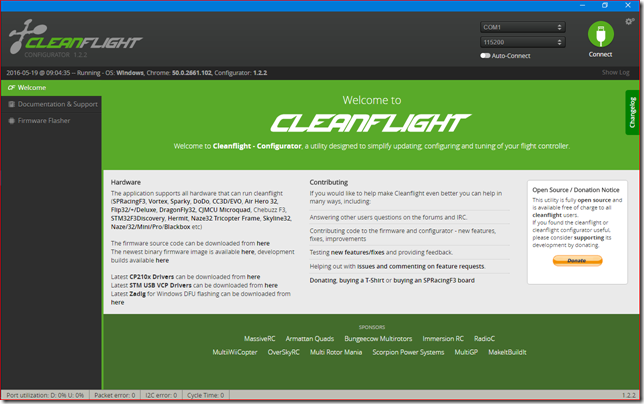
接続に成功すると、こんな画面になります。
ジャイロの水平は、機体に積んでから機体ごと取れるので、とりあえずパスして


Ports タブへ移動

UART2 の RX を Serial RX に、

Save and Reboot 忘れずに。


Configuration タブへ移動。

Motor_Stop : ON
Minimum Throttle : 1000
Maximum Throttle : 2000


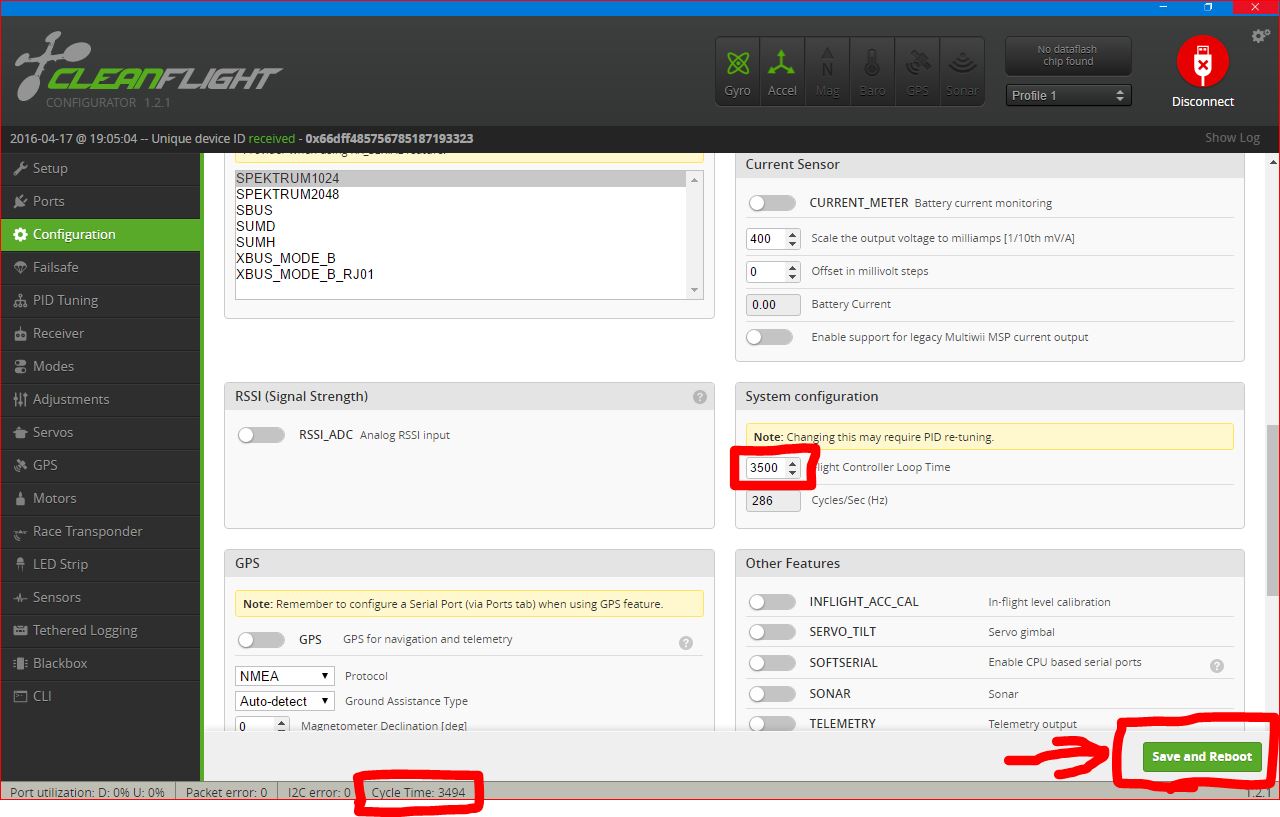
下へスクロール、

RX_SEREAL
SPEKTRUM1024

DSM2プロトコルに設定


Loop Time はとりあえずデフォの3500でいいと思われます。
ファームウェアのバージョンとかでなんか弄ってるっぽいんですが、下のサイクルタイムが1000しか行かないとかの場合、おそらくそれでうまいことやってるんだと思います・・・w


FCボードをPCに繋ぐ際、プロポ(トランスミッター)の電源を入れておけば、バインドしてくれてる感じですが、ここで再バインドしても受け付けてくれます。

Map を TAER1234 にして、下のバーで確認。

私はモード2送信機ですので、

右スティック左右でロール
右スティック上下でピッチ
左スティック左右でヨー
左スティック上下がスロットル

プロポの設定で、

2ポジションスイッチを AUX1 AUX2
3ポジションスイッチが AUX3

になるように設定しました。


Modes タブへ移動。

このへん、ファームウェアのバージョンで設定できるモードが変わってますが、とりあえず、飛ばす難しさ順に ANGLE/HRIZON モードを割り当て。

3ポジションスイッチの
0に最難関のACRO(RATE)モード
1に難度高のHORIZON
2にPID設定追い込むと涙が出るほどステーブルなANGLEモード

※順に、よくある 100% 80% 50% モードのより高度なもの、と考えると分かりやすいかと思います


AUX2 に HEADFREE モード(※いわゆる【ヘッドレスモード】)


※AIR MODE のあるファームなら、空いているAUXに設定するのも吉
※※ゼロスロットルでも機体安定の為にローターを回す神の手モードwww


とりあえず飛ばす最終段階は CLI (コマンドライン)タブ


Entering CLI Mode, type 'exit' to return, or 'help'

# get motor
motor_pwm_rate = 32000
yaw_motor_direction = 1

# get lpf
gyro_lpf = 42
acc_lpf_factor = 4
accz_lpf_cutoff =  5.000
baro_noise_lpf =  0.600

# get acc
align_acc = DEFAULT
acc_hardware = 0
acc_lpf_factor = 4
accxy_deadband = 40
accz_deadband = 40
accz_lpf_cutoff =  5.000
acc_unarmedcal = ON
acc_trim_pitch = 24
acc_trim_roll = -36

# get deadband
3d_deadband_low = 1406
3d_deadband_high = 1514
3d_deadband_throttle = 50
alt_hold_deadband = 40
deadband = 10
yaw_deadband = 10
accxy_deadband = 40
accz_deadband = 40


ゲットコマンドはいいとして・・・

ともかくモーター設定

# set motor_pwm_rate=2000
リターン
# save
リターン(ッターン!)


save 忘れずに(´・ω・`)


最近のファームはmotor_pwm_rate=2000 以上にしなくても、電源接続いきなりモーター回転!、とはならないようです。

32000 と 2000 の違い・・・、よくわからないw


一応、モーター設定だけでそれなりに飛ぶと思います。


が、

lpf(ローパスフィルター)は、振動がジャイロに悪影響を与えないよう、ジャイロに振動成分を無視させるための設定。やわらかフレームでもシビレル安定を得られますw

deadband と yaw_deadband は、プロポのスティック操作センター付近の混じり合うのを無視させる数値(わかりにくいですねorz)


ウチだけかもしれませんが・・・
Cleanflight 1.12.0 1.12.1 ともに、ジャイロのドリフトが起こり、飛行中にどんどん右かつ前に滑って行ってしまいます。

ACC トリムで調整しても、そこからまたドリフトしていくという状態。

1.10.0 1.11.0 はドリフトしないので、1.11.0 にしています。


と、脱線しましたがw

mortor_pwm_rate を設定して、save し、Disconnect
バッテリーを繋いで、プロポとバインド。
ANGLE MODE にスイッチ(ボード後端右青LED点灯)。

左スティックを右下角に入れて Arm(ボード後端左緑点灯)。

スロットルを上げれば、飛びます(´・ω・`)♪


ダイレクトドライブで機体組んでる方が多いですね。
私は、ギアドライブスキーなのでw
WLToys V212 のフレームベースに弄ったものを主に使っています。

ともかく、ジャイロの使い方がさすがにトイクワッドレベルを遥かに凌駕しています。頭がいいというかなんというか・・・w

V212 のFC から積み替えたら、
ローターからのノイズより
ギアからのノイズのほうが大きくなった
(実話)

(;^ω^)


バッテリーのもちは、ギアドライブのギア比にもよるんでしょうが、V222ギア回り+V636ローターで、

750mAh : 15min
650mAh : 12min
400mAh : 8min

ほど。


まだまだ勉強中(というか試行錯誤中w)なので、いろいろと書いていきたいと思います('ω')ノ

(つづく)